26/7/01 |
הפקת
מסמכים דו מימדיים ממודל תלת
מימדי באוטוקאד
|
||||||
| טיפ זה נכתב על ידי יואב בומגרטן [email protected] | |||||||
אחת הנקודות
הבעייתיות ביותר בשימוש בתלת
מימד באוטוקאד היא קבלת מסמכים
בדו מימד סוגייה זו כבר נידונה ארוכות בחדרי הפורום השונים העוסקים באוטוקאד. כללית
ניתן להכליל ולומר שאין שיטה
אופטימלית לביצוע הפונקציה הנ"ל.
השימוש בפורמטים WMF ו EPS בעייתי גם הוא מסיבות שלא אפרט כאן. שיטה
נוספת, שהינה בלתי מוכרת עפ"ר
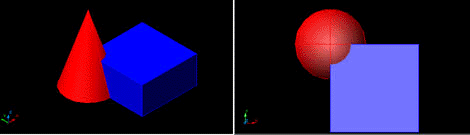
היא השיטה שאתאר להלן. המגבלות העיקריות: ניתן להפיק את השרטוטים מאובייקטי SOLID בלבד. כמו כן, ניתן להפיק היטלים מקבילים בלבד. חלק א': יצירת היטלים 1) נתון מודל תלת מימדי כמתואר להלן. אנחנו מעונינים ליצור היטל כלשהו של המודל.
2)
בשלב הראשון, נעבור למרחב הנייר (model
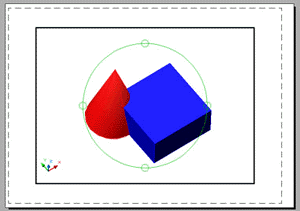
space / Layout ) , נגדיר שם חלון (viewport)
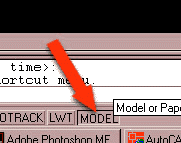
3) נעבור למצב MODEL מתוך מרחב הנייר:
4) כעת, יש לשנות את מערכת הצירים למערכת בה מישור XY מקביל למישור ההטלה שלנו. לשם כך יש לבחור באפשרות VIEW UCS מתוך התפריט הנגלל של מערכות הצירים:
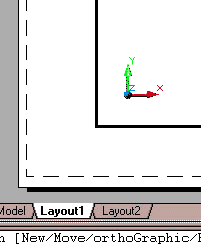
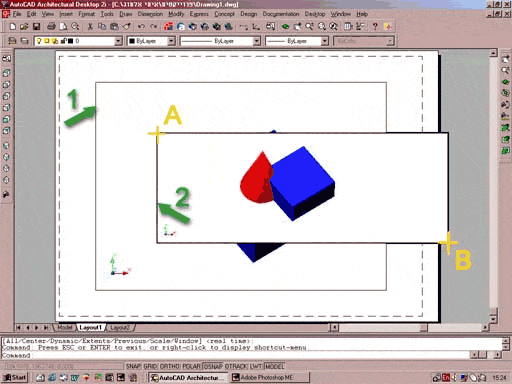
בשלב זה יש להורות לתוכנה לפתוח חלון (viewport) חדש שישמש ליצירת ההיטל: 5) נקליד: SOLVIEW ונקבל את התפריט הבא: Enter an option [Ucs/Ortho/Auixiliary/Section]: 6) נבחר U כדי להגדיר את מערכת הצירים כמישור ההטלה. 7) תתקבל השורה: Enter an option [Named/World/?/Current] <Current>: נאשר ב ENTER את ברירת המחדל (מערכת הצירים הנוכחית). 8) כעת אנו נשאלים לגבי קנה המידה: Enter view scale <1>: נאשר את ברירת המחדל (1) ב ENTER. 9) אנו מתבקשים לבחור את מרכז השרטוט: Specify view center: יש לבחור בנקודה במרכז הדף, אין חשיבות ממשית למיקומה. 10) מתקבלת השורה: Specify view center <Specify viewport>: יש להקיש ENTER. 11) אנו מתבקשים להגדיר שתי נקודות פינה לחלון ההיטל החדש: Specify first corner of viewport: יש לבחור בנקודה שתהווה פינה אחת לחלון Specify opposite corner of viewport: יש להגדיר את הפינה הנגדית. 12) השלב האחרון הוא בחירת שם להיטל: Enter view name: נקליד, למשל, "VIEW1". ומיד אח"כ שוב ENTER. מתקבל המצב הבא:
13) לאחר שסיימנו את שלב ההגדרות, עלינו לפקוד על המחשב ליצור את ההיטל המבוקש. לשם כך נקליד SOLDRAW ונבחר את החלון החדש (2). כעת
עובר המחשב ליצירת ההיטל המבוקש.
משך התהליך תלוי במידת המורכבות
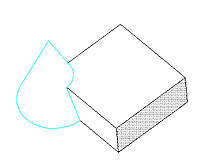
של המודל בסיומו של התהליך יעלם המודל המקורי מחלון ההטלה (2) ובמקומו יופיע שרטוט דו מימדי של המודל:
שימו לב שהתוכנה יצרה כמה שכבות חדשות תוך כדי יצירת ההיטל:
14)
נהפוך את חלון 2 לחלון הפעיל,
נסמן בו את כל האובייקטים,
ובאמצעות שימוש בפקודת WBLOCK 15) בשרטוט זה נוכל לעבד את ההיטל הדו מימדי.
בהצלחה.
|
|||||||