|
|
|
|
ATTREDEF - הגדרה מחדש של BLOCK המכיל ATTRIBUTES. |
|
| בעת
הגדרת BLOCK מחדש קיימת
בעיה בנושא ה ATTRIBUTES BLOCK המכיל ATTRIBUTES - גם לאחר שהוגדר מחדש, לא מבצע את השינוי ב BLOCKS ישנים קיימים. על מנת לעקוף בעיה זו, נשתמש בפקודה: ATTREDEF (קיצור של ATTRIBUTE REDEFINITION) שלב 1. העתיקו את ה BLOCK הרצוי למקום צדדי בשרטוט, ציירו LINE אשר נפגש עם נקודת ה INSERTION של ה BLOCK ורשמו את שם הבלוק על פיסת נייר. (כדי לזהות INSERTION בחרו ב OSNAP את מצב INSERT ) (אם אינכם יודעים כיצד לגלות את שם ה BLOCK...- אל תשתמשו בטיפ זה) שלב 2. פוצצו את ה BLOCK ובצעו את השינויים הנדרשים ב ATTRIBUTES - לדוגמה: שינוי צבע, שכבה, טקסט סטייל וכו... שלב 3. הקלידו ATTREDEF , לחצו על ENTER , אוטוקאד יבקש את שם ה BLOCK - הקלידו את השם, לאחר מכן אוטוקאד יבקש כי תבחרו את האובייקטים המרכיבים את ה BLOCK בחרו את כל מרכיבי ה BLOCK הרצויים כולל כמובן את ה ATTRIBUTES ששיניתם בסעיף 2. לאחר מכן ENTER - וזהו, אוטוקאד ישנה את כל הבלוקים בשרטוט שהגדרתם מחדש. הערות חשובות : *** שימו לב כי ה BLOCK מצוי ב SCALE של 1:1:1 כלומר בגודל טבעי לפני שאתם מפוצצים אותו. *** על מנת להיות זהירים, צרו עותק של השרטוט הרלוונטי ובצעו את כל התהליך רק על העותק המשני, לאחר ביצוע ה ATTREDEF בדקו כי התוצאה היא לשביעות רצונכם ורק אז השתמשו בשרטוט זה כמקור (ושמרו על העותק בכל מקרה - לא מזיק). |
||
|
|
MAXHATCH - הגדרת צפיפות ה HATCH. |
|
| כאשר
אנו משתמשים בפקודת ה HATCH
למילוי שטח בצורת קווים מוגדרת, אנו נתקלים לעיתים במצב שבו אוטוקאד אינו מאפשר את ביצוע ה HATCH תוך מתן הסבר בשורת ה COMMAND: "HATCH SPACING TOO DENSE" ישנן שתי שיטות להתגברות על מצב זה. שיטה 1. ישנו
משתנה השולט על הרמה המקסימלית
של ביצוע ה HATCH משתנה זה
נקרא MAXHATCH (setenv "MaxHatch" "50000") שימו
לב כי ניתן כמובן גם לכתוב ערכים
אחרים מ-50000. שיטה 2. מבצעים HATCH
בגודל כלשהוא שאוטוקאד מאפשר. |
||
|
|
COPYROTATE - LISP. |
|||||
| הLISP
המצורף יוצר פקודה שימושית
ונדרשת: COPYROTATE פקודה זו מאפשרת לבחור אובייקט - לסובב אותו סביב ציר כלשהוא תוך השארת עותק מקורי במיקום המקורי. להורדת
הLISP לחצו כאן : LISP "CopyRotate"
- by Archijob
לאחר
שתורידו את הקובץ, פתחו אותו
בעזרת WINZIP - בפנים תגלו
שני קבצים. על מנת
לעשות שימוש בו- כשאתם משתמשים
באוטוקאד, כדי
להפעילו הקלידו "CR"
זהו הקיצור שבחרתי - COPYROTATE נכתב על ידי
איתי אלמוג , |
||||||
|
|
שמירה על TOOLBAR אישי -"מישהו אכל מהמסך שלי". |
|
| כאשר
מספר משתמשים שונים עובדים על
אותה מערכת מחשב, קיימת התופעה הידועה של "מי שינה את סידור הכפתורים שלי ?". באוטוקאד ניתן לשמור על "סידור" ה TOOLBAR האישי של כל משתמש וכך למנוע אלימות מיותרת... כאשר המסך מסודר לשביעות רצונכם, הכנסו ל TOOLS ושם בחרו ב PREFRENCES ולאחר מכן בחרו ב PROFILE. לחצו על EXPORT
ושמרו את הפרופיל האישי YOURNAME.ARG
לדוגמה- ITAY.ARG במקום
קבוע במחשב, בפעם הבאה
כשאתם מתישבים מול המסך, ואתם
מתחילים להרגיש את לחץ הדם עולה -
עקב שינוי התצורה- |
||
|
|
OSMODE הצמדות אוטומטית. |
|
| כאשר
אנו משתמשים בפונקציית ההצמדות
האוטומטית SNAP , אנו
מגדירים את מצב פעולתה. לדוגמה : הצמד לקצה - ENDPOINT , הצמד לצומת קווים - INTERSECTION וכן הלאה. ישנו משתנה השומר עבור אוטוקאד את המצב שבו אנו עובדים עם ה SNAP, המשתנה נקרא OSMODE. הקלידו OSMODE
וראו את הערך השמור בו כעת, אם
ערכו "0" , משמע שאתם אינכם
משתמשים כרגע ב SNAP. הרעיון הוא שתרשמו או תזכרו את הערך המספרי של המצב שבו אתם עובדים בדרך כלל. כאשר תכנסו לשרטוט אשר מצב ה SNAP בו כבוי, תוכלו להקליד OSMODE להכניס את הערך המספרי החביב עליכם - וכך אוטומטית מצב ה SNAP הרגיל שלכם יופיע. |
||
|
|
מידות מעוגלות TRAILING. |
|
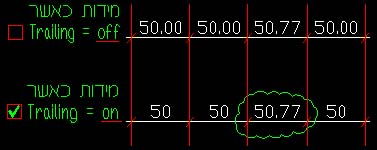
כאשר אנו משתמשים ב STYLE מסוים בקווי המידות , אנו קובעים את ה PRECISION - כמה ספרות יופיעו אחרי הנקודה העשרונית. הבעיה היא זו : אם נבחר אפס ספרות אחרי הנקודה, נקבל מידות עגולות אך לא נגלה את הטעויות וזאת מכיוון שאם המרחק בין שני קווים הוא 14.57 נקבל מידה של 15 . שהיא אמנם עגולה אך מוטעית. לעומת זאת אם נבחר ב דיוק של 2 ספרות אחרי הנקודה, נקבל מידות מדוייקות יותר, אך מצד שני - אם המרחק בין שני קווים הוא 15 בדיוק נקבל מידה של 15.00 הפתרון : שימוש ב TRAILING במצב זה אנו בוחרים PRECISION לפי רצוננו, ואז כאשר המידה היא עגולה - לא יופיעו ספרות אחרי הנקודה ואילו כאשר המידה לא עגולה - כן יופיעו ספרות. הדבר מאפשר לנו למצוא טעויות בקלות, כי מידות לא עגולות קופצות לעין. כדי
להפעיל את ה TRAILING יש
להכנס ב TOOLBAR ל DIMENSIONS
, לבחור ב STYLE זה
רק נשמע מסובך אבל ... ממש לא, ניתן
להביט בתמונה שמראה בדיוק היכן
לסמן. |
||
הדגמה |
|
|
|
|
LISP - MOVEZ -ליסף שימושי לבונים בתלת מימד. |
| כל
מי שבונה מודל תלת מימדי
באוטוקאד. יודע כי התוכנה לא ממש
אידיאלית לתחום זה. ואם אנו
רוצים להזיז אובייקט שיצרנו על
ציר ה Z - הדבר לא פשוט. הLISP המצורף ששמו MOVEZ יוצר עבורנו פקודה המזיזה אובייקטים ישירות על ציר ה Z. להורדת
הLISP לחצו כאן : LISP "MoveZ" -
by Archijob לאחר
שתורידו את הקובץ, פתחו אותו
בעזרת WINZIP - בפנים תגלו
שני קבצים. על מנת
לעשות שימוש בו- כשאתם משתמשים
באוטוקאד, כדי
להפעילו הקלידו "mm" זהו הקיצור
שבחרתי - MOVEZ
נכתב על ידי איתי אלמוג , |
|
|
|
מערך האובייקטים ARRAY מסובב. |
| לעיתים
פקודת ה ARRAY יוצרת מערך
מסובב, כלומר השורות מופיעות
כטורים - ולהפך. בעיה זו נוצרת כאשר
ה SNAP ANGLE אינו שווה ל
"0" הפתרון : הכנסו ל- TOOLS ובחרו ב DRAWING AIDS בתוך
החלון שיפתח - בטור האמצעי,
באמצעיתו קבעו את ערכו ל "0" ו- ARRAY יחזור לתפקד כרגיל. כמובן
שניתן באופן זה - לקבוע זווית
אחרת ולקבל במכוון |
|
|
|
מעקב אחר שינוי UCS. |
| כאשר
אנו מסובבים את ה UCS אנו
רואים את חץ ה UCS משנה
זווית אולם השרטוט לא משנה את זוויתו ולכאורה שומר על מיקומו. אם נרצה להתאים את השרטוט ל UCS החדש עלינו להקליד PLAN ו ENTER ולבחור ב CURRENT UCS . תהליך זה יגרום לסיבוב השרטוט על פי ה UCS החדש. (אם PLAN לא עובד הקלידו PLAN_ כלומר קו תחתון ו PLAN) UCSFOLLOW אם נרצה, שלאחר סיבוב ה UCS השרטוט אוטומטית יתאים עצמו למצב החדש, (כלומר חץ ה UCS יראה ישר והשרטוט ישנה זווית - באופן אוטומטי) יש להקליד UCSFOLLOW ולבחור בספרה "1" במקום "0" כדי לבטל מצב זה יש לשוב ולקבוע ערך של "0" ל UCSFOLLOW (UCSFOLLOW
הוא המשתנה הקובע עבור אוטוקאד
אם לעקוב אוטומטית אחר שינוי ב UCS |
|
|
|
חלון ההדפסה לא נפתח. |
| אוטוקאד
אמור לפתוח עבורנו את חלון
הגדרות ההדפסה כאשר אנו רוצים
להדפיס דבר מה. לעיתים, במקום החלון הנ"ל אנו מקבלים בשורת הפקודות את שאילתת הגדרות ההדפסה. הפתרון: הקישו את שם המשתנה הבא : CMDDIA ולאחר מכן ENTER אתם תתבקשו להכניס ערך למשתנה הנ"ל. הקלידו את הספרה "1" ולאחר מכן ENTER עכשיו חזרנו למצב התקין שבו בעת ההדפסה נקבל את החלון המבוקש. (CMDDIA הוא המשתנה הקובע עבור התוכנה אם לפתוח חלון - "1" או שאילתה בשורת הפקודות - "0") |
|
כל הזכויות שמורות -
איתי אלמוג, אדריכל-יוצר האתר |
| [email protected] |