Adt3.3 – התכנה לתכנון אדריכלי
מספקת לאדריכל כלי עבודה אשר
מאפשרים לבצע את תהליך התכנון
באופן המתאים לתהליך התכנון
האדריכלי, החל מהשלב הראשוני של
תכנון מעטפת המבנה דרך התכנון
המפורט של כל קומה וקומה וכלה
ביצירת חתכים, מבטים והוספת
הערות וטבלאות מפרט.
הפינה מיועדת לאדריכלים אשר
שמעו על התכנה ואולי גם ראו פה
ושם הדגמות אך טרם התנסו באופן
אישי והכירו את האפשרויות
הגלומות בה.
כמובן שההתנסות הקצרה אינה באה
ללמד את כל האפשרויות ליצירת
תכנית אלא לספק לכם, האדריכלים,
היכרות ראשונית עם טעם של עוד...
בתקווה שתעמיקו ותלמדו באופן
עצמאי או בקורסים המוצעים בשוק
ותגיעו לרמה של הפקת פרוייקטים
בתכנה.
Mass
Elements
פינה רביעית בסדרה
של 8 פינות
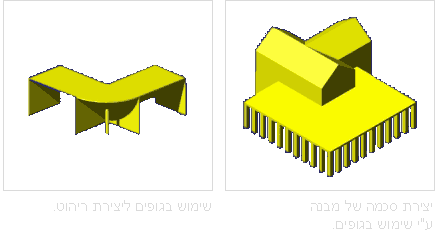
Mass Elements הם גופי יסוד המאפשרים
ביצוע מהיר של המודל הראשוני -
הרעיוני של המבנה האדריכלי,
ומשמשים כלי מהיר לבחינת מעטפת
המבנה ולבדיקת הפרופורציות בין
חלקי המבנה השונים. הגופים
משמשים גם לבניית אלמנטים
נוספים כגון גופי תאורה, אלמנטים
של נגרות, בלוקים לספריות וכיו"ב.
תרגול-
היכרות כללית עם Mass Elements .
1. תחילה יש להוריד את קובץ - arch4.zip קובץ
זה מכיל את הקובץ arch4.dwg - אשר
ישמש כבסיס לתרגול .
2. היכנסו לשרטוט.
על מנת לערוך את נתוני הגופים
בצורה מהירה אנו נשתמש בחלון
התכונות של אוטוקד.
עבודה עם חלון התכונות מומלצת
מאוד בעבודה ב Adt.
להדלקת החלון : Ctrl+1
הוספת Mass Element לשרטוט
הפעילו פקודת : Cocept >
Mass Elements > Add Mass Element
עם הפעלת הפקודה עולה תיבת שיחה
לקביעת נתונים
תיבת השיחה, כמו מרבית תיבות
השיחה ב Adt הינה תיבת
שיחה צפה. ניתן להגדיר נתוני גוף,
לבצע את הגוף במסך השירטוט,
לחזור לתיבת השיחה ולקבוע
נתונים אחרים ולמקם את הגוף החדש
במסך השרטוט וחוזר חלילה עד
ליציאה ב Close.
אנו
נוסיף לשרטוט שלשה גופים בזה אחר
זה:
בחרו
צורה : Shape) Box)
על מנת לקבוע את נתוני הגוף
בתיבת השיחה יש לבטל את אופצית :
Specify on Screen .
קבעו רוחב : 25 (Width) , עומק : 100 (Depth) ,
גובה : 50 (Height)
בסיום הגדרת נתוני הגוף תיראה
תיבת השיחה כך:
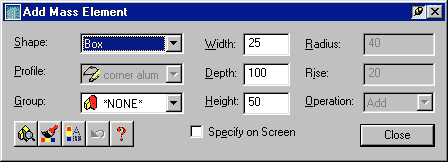
**** במידה
ותיבת השיחה מסתירה את השרטוט
ניתן להזיזה ע"י גרירה.
במסך השרטוט, בחלון "Top",
קבעו נקודת הכנסה בצומת המסומנת
כ "pt1"
לשאלה : <Rotation or [SHape/WIdth/Depth/Height/Match]
<0 ------------ ענו 0
בתיבת השיחה קבעו רוחב : 160 (Width) ,
עומק : 80 (Depth) , גובה : 5 (Height)
במסך השרטוט, בחלון "Top",
קבעו נקודת הכנסה בצומת המסומנת
כ "pt2"
לשאלה :< Rotation or [SHape/WIdth/Depth/Height/Match]
<0 ------------ ענו 0
בתיבת השיחה בחרו צורה : Shape) Cylinder)
קבעו רדיוס : 40 (Radius) ,
גובה : 5 (Height)
במסך השרטוט, בחלון "Top",
קבעו נקודת הכנסה בצומת המסומנת
כ "pt3"
לשאלה :< Rotation or [SHape/WIdth/Depth/Height/Match]
<0 ------------ ענו 0
וצאו מתיבת השיחה ב Close.
עריכת גופים
את נתוני הגופים
ניתן לבצע בדרכים רבות. כפי
שהוזכר בפתיח אנו נשתמש בחלון
התכונות של אוטוקד.
בחרו את הגוף הראשון שיצרתם (קוביה
במידות 25x100x50 , ממוקמת ב Pt1..)
בחלון התכונות, בחרו את רוחב
הקוביה ושנו ל 80 (Width)
בדרך זו שנו את עומק הקוביה ל 130 (Depth)
ואת גובה הקוביה ל 5 (Height)
בטלו את בחירת הקוביה ב Esc.
עתה , נראה כי מסתמנת צורת שולחן..
אם ביצעתם נכונה את
כל השלבים צריכות פלטות השולחן
להיראות במבט הדו מימדי כך :
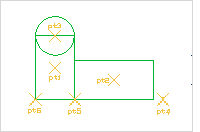
את
מידות הגופים ערכנו בעזרת חלון
התכונות, ניתן לבצע עריכת מידות
גם ע"י גרירת נקודות אחיזה (Grips)
:
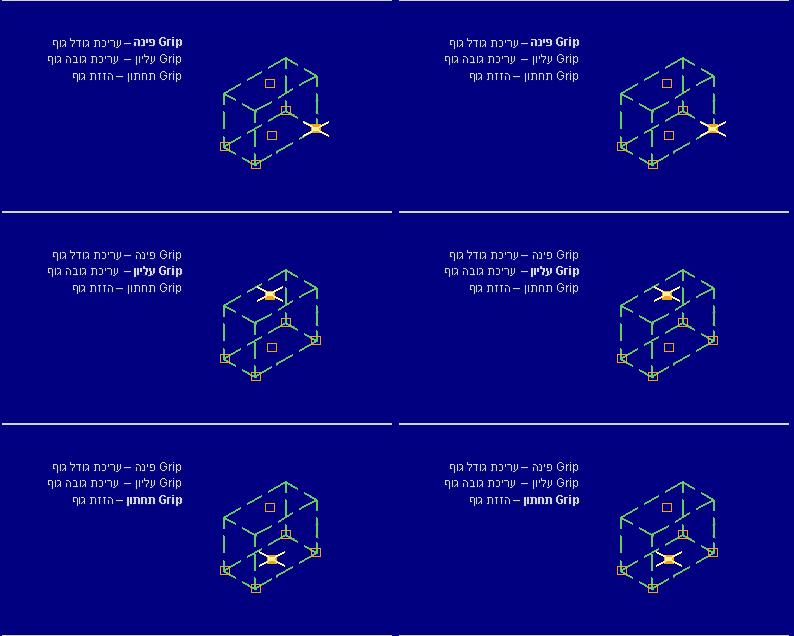
בחרו
את נקודת האחיזה הימנית של המשטח
האופקי, וגררו אותה 20 ס"מ
ימינה.
וכעת,
לרגלי השולחן..
הוספת Mass Element לשרטוט
הפעילו פקודת : Cocept >
Mass Elements > Add Mass Element
עם הפעלת הפקודה עולה תיבת שיחה
לקביעת נתונים
הפעם נגדיר את נתוני הגוף בחלון
השרטוט ולא בתיבת השיחה:
בתיבת השיחה בחרו צורה : Shape) Box)
סמנו את Specify on Screen
במסך השרטוט, בחלון "Top",
קבעו נקודת הכנסה בצומת המסומנת
כ "pt4". (נקודה זו אמורה
להיות הימנית התחתונה של המשטח
האופקי, במידה ובצעתם את כל
הצעדים באופן מדוייק..)
לשאלה: [Second Corner or [SHape ------------
הקישו בשורת הפקודה: 5,80-@
לשאלה: [ Height or [SHape ------------ הקישו
בשורת הפקודה: 75
לשאלה: <Rotation or [SHape] <0 ------------
ענו 0
המשיכו לביצוע רגל נוספת - במסך
השרטוט, בחלון "Top", קבעו
נקודת הכנסה בצומת המסומנת כ "pt6".
לשאלה: [Second Corner or [SHape ------------
הקישו בשורת הפקודה: 80,5@
לשאלה: [Height or [SHape ------------ הקישו
בשורת הפקודה: 75
לשאלה: <Rotation or [SHape] <0 -------------
ענו 0
וצאו מן הפקודה ב Enter.
כעת נותר לארגן את מפלס המשטחים:
בחרו שלשת המשטחים (לא את
הרגליים..)
בחלון התכונות בחרו את Location Z
ושנו את המפלס ל 75
בטלו את הבחירה ב Esc.
הפעילו פקודת Copy
בחרו את הרגל הממוקמת בנקודה pt4
והעתיקו אותה במרחק 175,0-@
הפעילו פקודת Copy
בחרו שוב את הרגל הממוקמת בנקודה
pt4
והעתיקו אותה במרחק 255,0-@
הקפיאו את שכבת Text
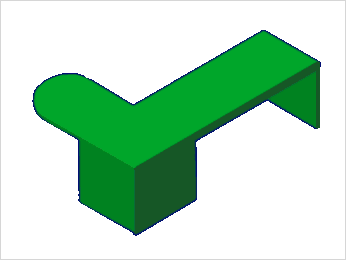
בחנו את השולחן בעזרת ה Object Viewer
|

