Adt3.3 – התכנה לתכנון
אדריכלי מספקת לאדריכל כלי
עבודה אשר מאפשרים לבצע את תהליך
התכנון באופן המתאים לתהליך
התכנון האדריכלי, החל מהשלב
הראשוני של תכנון מעטפת המבנה
דרך התכנון המפורט של כל קומה
וקומה וכלה ביצירת חתכים, מבטים
והוספת הערות וטבלאות מפרט.
הפינה מיועדת לאדריכלים אשר
שמעו על התכנה ואולי גם ראו פה
ושם הדגמות אך טרם התנסו באופן
אישי והכירו את האפשרויות
הגלומות בה.
כמובן שההתנסות הקצרה אינה באה
ללמד את כל האפשרויות ליצירת
תכנית אלא לספק לכם, האדריכלים,
היכרות ראשונית עם טעם של עוד...
בתקווה שתעמיקו ותלמדו באופן
עצמאי או בקורסים המוצעים בשוק
ותגיעו לרמה של הפקת פרוייקטים
בתכנה.
Design
Content
פינה
שלישית בסדרה של 8 פינות
ADT3.3 מספקת מבחר אובייקטים
אדריכליים מסוגים שונים
ומתחומים שונים כגון ריהוט
משרדי, ריהוט ביתי, אביזרי
סניטציה, ועוד.., וכן סמלים
גרפיים שונים לביאור ולהערות
כגון סימני חתך, תוויות לדלתות
וחלונות, סמלי פרטים, הערות, סמלי
מפלס, ועוד..
ה Design Content משמש כמאגר של
אובייקטים וסמלים אדריכליים
ומספק גישה מהירה ונוחה להכנסת
אובייקטים אלה דרך ה Design Center.
המשתמש יכול להעשיר ולהרחיב את
מגוון הסמלים הקיימים ולהוסיף
אובייקטים ל Design Content.
הגישה לסמלים הגרפיים
ולאובייקטים אדריכליים נעשית
דרך תפריטי משנה המאורגנים על פי
נושא ומאפשרים למשתמש גישה
מהירה ויעילה.
תרגול- היכרות כללית עם ה Design
Content.
1. תחילה יש
להוריד את קובץ - arch3.zip קובץ זה מכיל את הקובץ arch3.dwg - אשר ישמש
כבסיס לתרגול .
2. היכנסו
לשרטוט.
הכנסת
בלוק אדריכלי
הפעילו
פקודת: Design >
Design Content > Office Furniture
עם הפעלת
הפקודה עולה חלון ה Design Center.
בחלקו השמאלי מוצגות תיקיות
ובחלקו הימני מוצג תוכן התיקיה
הנבחרת.
שימו לב: התצוגה אינה התצוגה
הרגילה של ה Desktop אלא תצוגת ה Content
של ADT
הסמלים המוצגים ב Design Content אינם
שרטוטים 'רגילים' אלה שרטוטים
שנוצרו כקבצי תוכן. קבצים אלה
מכילים מידע נוסף למידע הגרפי
כגון: קנ"מ להכנסה, שכבת הכנסה,
נתוני תצוגה, נתוני ישור טקסט
ועוד
ישנן 4 תיקיות ראשיות מהן ניתן
להכניס אובייקטים אדריכליים:
Imperial, Layers, Metric, Metric D A CH
**** הקבצים המוגדרים
במחיצת Imperial מיועדים לשרטוטים
במידות אינץ' (הקרויות Architectural
Units) ואינם מתאימים להכנסה
לשרטוט המבוצע ביח' עשרוניות (Decimal
Units)
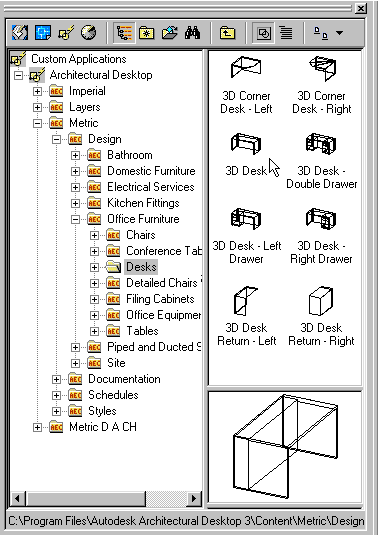
היכנסו
למחיצת Desks
הצביעו הצבעה כפולה על 3D Desk
* בתיבת
השיחה מוצגים נתוני הכנסה. קובץ
ה Content הוכן במילימטרים ולכן יש
לתת מידות הכנסה במילימטרים (!)
קבעו רוחב
: 1600 (X) , אורך : 800 (Y) , גובה : 750 (Z) ,
זווית : 180 (Rotation).
במסך השרטוט הכניסו את השולחן
בנקודת הקיר המסומנת ב X.
וצאו מתיבת השיחה ב Close.
בחלון ה Design
Center עברו לתיקית Chairs
הכניסו כסא מנהלים בזווית 90 ושני
כסאות לקוח בזווית 90- באותו
האופן בו הכנסתם את השולחן.
שימו לב: בחלון התצוגה המקדימה
של ה Design Content ניתן לבחון את הגוף
הנבחר בעזרת ה Orbit. דרך התפריט
היעודי (כפתור ימני בעכבר) ניתן
לקבוע מצבי הצללה שונים, לבחור
מבט וכד'.
לסיום העתיקו את עמדת השירות
לקבלת המצב הבא:
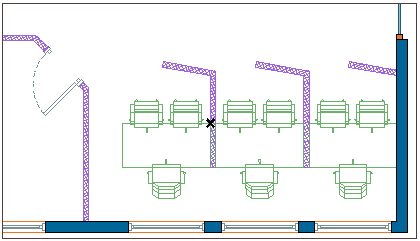
בחנו את
שלש העמדות בעזרת ה Object
Viewer.
הכנסת
תוויות מפרט
דרך ה Design
Content ניתן להכניס לשרטוט תוויות
מפרט.
תוויות מפרט מיועדות ליצוג מידע
של אובייקטים ומשמשות לביאור
נתונים בשרטוט.
תווית
מפרט לשולחן
בחלון ה
Design Center עברו לתיקית Metric D H CH \
Schedules \ Objects
1. בחרו את [1]Equipment וגררו את הסמל
לחלון השרטוט.
2. בחרו את השולחן הראשון
3. מקמו את התווית במרכז השולחן
4. ואשרו את הנתונים המופיעים
בתיבת השיחה. (במידה ולא מוצגת
תיבת שיחה יש להמשיך לשלב הבא..)
המשיכו והוסיפו תוויות לשני
השולחנות הנותרים. (אין צורך
להפעיל את הפקודה מחדש. יש לבחור,
למקם ולאשר את הנתונים..)
לסיום , צאו מן הפקודה ב Enter.
תווית
מפרט לדלת
בחלון ה
Design Center עברו לתיקית Metric D H CH \
Schedules \ Opening Tags
1. בחרו את [2]Door Tag וגררו את הסמל
לחלון השרטוט.
2. בחרו את דלת הכניסה
3. מקמו את התווית
4. אשרו את הנתונים המופיעים
בתיבת השיחה.
הוסיפו תווית לדלת השניה.
לסיום , צאו מן הפקודה ב Enter.
תווית
מפרט לחלון
בחלון ה
Design Center
1. בחרו את [2]Window Tag וגררו את הסמל
לחלון השרטוט.
2. בחרו חלון
3. מקמו את התווית
4. אשרו את הנתונים המופיעים
בתיבת השיחה.
המשיכו והוסיפו תוויות לכל
החלונות.
לסיום , צאו מן הפקודה ב Enter.
תכונות תוויות מפרט
תוויות
מפרט מייצגות את נתוני האובייקט
אליו הן הוצמדו בזמן ההכנסה.
אנו השתמשנו בתוויות מוגדרות
בתכנה, אולם ניתן להגדיר תוויות
מפרט נוספות לאלה המוגדרות
בתכנה ולקבוע גרפיקה רצויה
ותכונות אובייקט אחרות ליצוג.
**** יש לדעת כי בשרטוט אותו
קיבלתם בוצעו מספר שינויים
לתוויות המקוריות על מנת להמחיש
את נושא התוויות באופן ראוי.
קישוריות
תוויות מפרט
בשרטוט
קיימים מספר גליונות, עברו
לגליון Schedules.
בגליון זה מוצגות, בתקריב,
התוויות שהוספתם לשרטוט.
הפעילו פקודת: Design >
Doors > Modify Door
בחרו את
הדלת ואשרו את הבחירה ב Enter
בתיבת השיחה קבעו רוחב דלת 80
וצאו מתיבת השיחה ב Ok
שימו לב : השינוי בנתוני הדלת
מתבטא בנתונים המופיעים בתווית
הדלת.
נסו לשנות
את גובה החלון (Height) ל 100 ע"י
פקודת : Design >
Windows > Modify Window
ואת רוחב
השולחן (X) ל 1400 ע"י פקודת : Desktop
> Multy-View Blocks > Modify Multy-View Block
|

