Adt3.3 – התכנה לתכנון
אדריכלי מספקת לאדריכל כלי
עבודה אשר מאפשרים לבצע את תהליך
התכנון באופן המתאים לתהליך
התכנון האדריכלי, החל מהשלב
הראשוני של תכנון מעטפת המבנה
דרך התכנון המפורט של כל קומה
וקומה וכלה ביצירת חתכים, מבטים
והוספת הערות וטבלאות מפרט.
הפינה מיועדת לאדריכלים אשר
שמעו על התכנה ואולי גם ראו פה
ושם הדגמות אך טרם התנסו באופן
אישי והכירו את האפשרויות
הגלומות בה.
כמובן שההתנסות הקצרה אינה באה
ללמד את כל האפשרויות ליצירת
תכנית אלא לספק לכם, האדריכלים,
היכרות ראשונית עם טעם של עוד...
בתקווה שתעמיקו ותלמדו באופן
עצמאי או בקורסים המוצעים בשוק
ותגיעו לרמה של הפקת פרוייקטים
בתכנה.
דלתות
פינה שניה
בסדרה של 8 פינות
הדלתות בתכנת Adt הינן אובייקט
אדריכלי המוגדר ממספר רכיבים:
כנף, משקוף, מעצור וקו קשתי
לסימון פתיחת הכנף.
הדלתות מוגדרות כאובייקט פתח
ולכן בהוספת דלת לקיר נפער בקיר
פתח, בהסרת דלת מקיר נסגר הפתח
וכאשר הקיר זז תזוז איתו גם הדלת.
עריכת דלתות ושינוי תכונות דלת
נעשים באופן מהיר וקל כפי שנראה
בהמשך.
כמו לכל האובייקטים האדריכליים
יכול המשתמש להגדיר מגוון רחב של
סוגי דלתות, ליבא וליצא את
הסגנונות השונים בעזרת מנהל
הסגנונות. על כך בפינת טיפ בנושא
מנהל הסגנונות...
תרגול- היכרות כללית עם
אובייקטים מסוג דלתות.
1. תחילה יש להוריד את
קובץ - arch2.zip קובץ זה מכיל את הקובץ arch2.dwg אשר ישמש כבסיס
לתרגול .
2. היכנסו
לשרטוט.
הוספת
דלתות
הפעילו
פקודת: Design >
Doors > Add Door
עם
הפעלת הפקודה עולה תיבת שיחה
לקביעת נתוני הדלת:
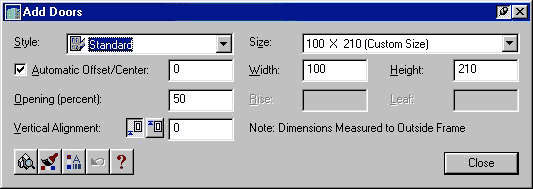
קבעו את
נתוני הדלת על פי הנתונים
המופיעים בתיבת השיחה לעיל.
עם סיום הזנת הנתונים בחרו את
הקיר המסומן כ "Wall 1"
והצביעו במסך השרטוט על כיוון
פתיחת הכנף.
**** רצוי לבטל את ה Osnap בזמן
הוספת דלתות בתכנית.
בתיבת
השיחה שנו את מרחק הדלת מקצה
הקיר ל15 (Automatic Offset/Center)
קבעו רוחב דלת. 80 (Width )
וקבעו דלת כניסה לכל אחד משלשת
החדרים הדרומיים.(ראו איור).
וצאו מתיבת השיחה ב Close .
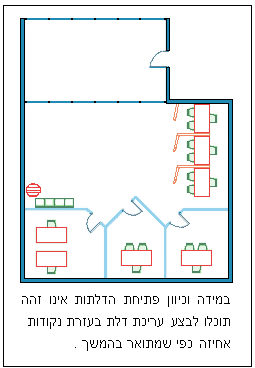
העתיקו (בפקודת
Copy) את דלת הכניסה הקבועה בקיר
"Wall 1" אל הקיר המסומן כ "Wall
2" .
שימו לב כי הדלת נצמדת ומתיישרת
באופן אוטומטי עם הקיר היות
והתכנה"יודעת" כי דלתות הן
גוף בקיר ולא בחלל.
מחקו, בפקודת Erase, את הדלת
הממוקמת בקיר "Wall 1"
עריכת
תכונות דלת
הפעילו
פקודת: Design > Doors >
Modify Door
בחרו את
דלת הכניסה המערבית ואשרו את
הבחירה ב-Enter .
בתיבת השיחה מוצגים נתוני הדלת
שבחרתם:
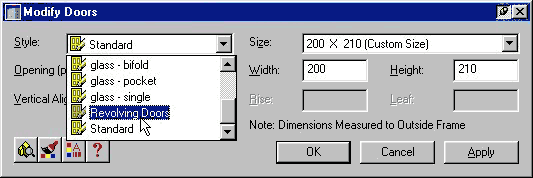
פתחו את רשימת הסגנונות ובחרו
סגנון בשם" Revolving doors".
קבעו רוחב דלת- 200 וצאו מתיבת
השיחה ב Ok .
עריכת
דלת בעזרת נקודות אחיזה
נקודות
האחיזה של דלת מאפשרות עריכה
מהירה של כיוון פתיחת כנף הדלת
כפי שניתן לראות בדוגמא הבאה:
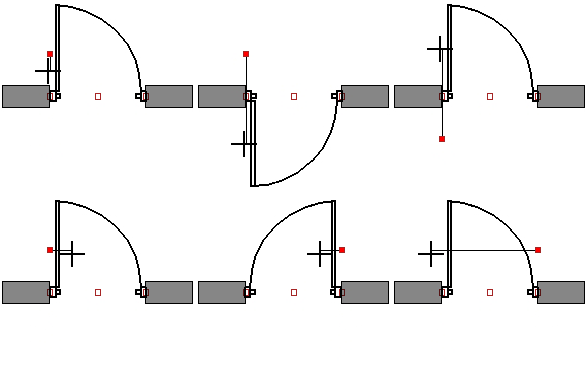
Object
Viewer - בחינת המודל באופן דינמי
בחלון- NW ,
בחרו את כל המודל.
להפעלת תפריט יעודי לחצו על
הכפתור הימני בעכבר
בחרו מן התפריט את פקודת: Object
Viewer
עם הפעלת
הפקודה עולה חלון בו ניתן לבחון
את האובייקטים מנקודות מבט
שונות, ביצוגים שונים ובמבחר
מצבי הצללה.
בכותרת– תפריט כלים לבחירה של
מצבי הצללה ( Hide, Shade, Render..) ושנויי
תצוגה ( Zoom, Pan..).
בעזרת ה- Orbit ניתן 'לסובב' את
האובייקט ולבחון אותו מכל כיוון
בצורה מהירה. מהירות התצוגה
קשורה באופן ישיר לסוג התצוגה
ולמספר האובייקטים.
אובייקט בתצוגת - Wireframe ייוצג
באופן מהיר לעומת אובייקט
המיוצג ב Render.
טיפ:
כאשר ה- Orbit
פעיל , לוחצים על- Ctrl תוך כדי
גרירה ומקבלים - Realtime Zoom
כאשר ה- Orbit פעיל , לוחצים על- Shift
תוך כדי גרירה ומקבלים - Realtime Pan
לסיום, סגרו את החלון וחזרו למסך
השרטוט.
דלתות,
סיכום
-- בתכנת ADT
הדלתות הן אובייקט אדריכלי ולא
אוסף של קווים וקשתות. לדלתות יש
תכונות וידע כיצד להתנהג בזמן
מפגש עם אובייקטים אחרים.
-- את תכונות היסוד של דלתות: מפלס,
גובה, רוחב וסגנון ניתן לערוך
בצורה מהירה ע"י פק' Door Modify או
ע"י חלון התכונות של אוטוקד.
-- תכונות התצוגה של דלת נקבעים
בסגנון.
-- בשרטוט הנוכחי נקבעו מראש מספר
סגנונות דלת.
-- ניתן לקבוע סגנונות נוספים
וליבא סגנונות מן השרטוטים
השונים.
|

