Adt3.3 – התכנה לתכנון
אדריכלי מספקת לאדריכל כלי
עבודה אשר מאפשרים לבצע את תהליך
התכנון באופן המתאים לתהליך
התכנון האדריכלי, החל מהשלב
הראשוני של תכנון מעטפת המבנה
דרך התכנון המפורט של כל קומה
וקומה וכלה ביצירת חתכים, מבטים
והוספת הערות וטבלאות מפרט.
הפינה מיועדת לאדריכלים אשר
שמעו על התכנה ואולי גם ראו פה
ושם הדגמות אך טרם התנסו באופן
אישי והכירו את האפשרויות
הגלומות בה.
כמובן שההתנסות הקצרה אינה באה
ללמד את כל האפשרויות ליצירת
תכנית אלא לספק לכם, האדריכלים,
היכרות ראשונית עם טעם של עוד...
בתקווה שתעמיקו ותלמדו באופן
עצמאי או בקורסים המוצעים בשוק
ותגיעו לרמה של הפקת פרוייקטים
בתכנה.
קירות
פינה
ראשונה בסדרה של 8 פינות
לא עוד קווים עיגולים וקשתות,
ברוכים הבאים לעולם האובייקטים
האדריכליים בו לכל אובייקט
תכונות הנגזרות מתכונות
האובייקט במציאות.
לדוגמא : חלון "יודע" שהוא
יכול להתקיים רק בתוך קיר. כאשר
הקיר זז יזוז איתו גם החלון.
המתכנן יכול להגדיר מספר סוגי
קירות, לכל סוג קיר ניתן להקצות
תכונות כך שקיר בלוקים "ידע"
כיצד עליו להתנהג כאשר הוא נפגש
עם קיר גבס. כלומר נוצרת זיקה
הדדית בין האובייקטים השונים.
תרגול- היכרות כללית עם
אובייקטים מסוג קירות .
1. תחילה יש
להוריד את קובץ - Arch1.zip קובץ זה מכיל את הקובץ Arch1.dwg - אשר ישמש
כבסיס לתרגול .
2. היכנסו
לשרטוט.
לפניכם מוצגת סקיצה קוית בה
תוכלו להיעזר בבניית הקירות.
שרטוט
קירות
הפעילו
פקודת: Design >
Walls > Add Wall
עם הפעלת
הפקודה עולה תיבת שיחה לקביעת
נתוני הקיר:
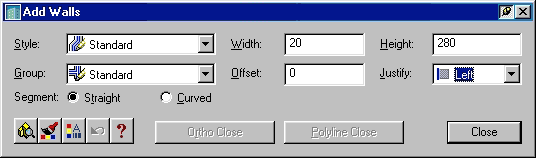
קבעו את
נתוני הקיר על פי הנתונים
המופיעים בתיבת השיחה לעיל.
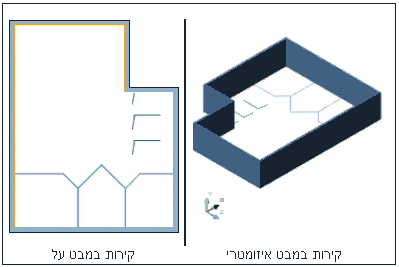
במסך השרטוט, בחלון- "Top",
שרטטו את הקיר החיצוני (קו המתאר
הכתום) נגד כיוון השעון.
וסיימו ב- Enter .
**** במידה ותיבת השיחה
מסתירה את השרטוט ניתן להזיזה ע"י
גרירה.
המרת
אובייקטים פשוטים לקירות
הפעילו
פקודת: Design >
Walls > convert to Walls
בחרו את
קוי הסקיצה הכחולים והירוקים
ואשרו את הבחירה ב-Enter .
לשאלה: < Erase layout geometry? [Yes/No] < N
--------------------ענו -N.
בתיבת השיחה יש להגדיר את נתוני
הקיר
הצביעו על לשונית-Dimension-והגדירו
את נתוני הקיר כפי שמופיעים כאן:
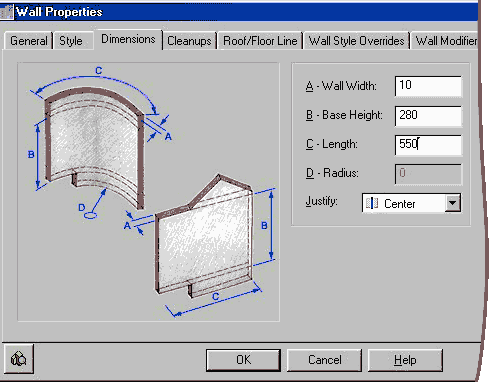
וצאו מתיבת
השיחה ב-Ok .
הקפיאו את
שכבת: "Sketch " .
עריכת
תכונות קיר
הפעילו
פקודת: Design >
Walls > Modify Wall
בחרו את
הקירות הפנימיים שזה עתה יצרתם
ואשרו את הבחירה ב-Enter .
בתיבת השיחה מוצגים נתוני
הקירות שבחרתם:
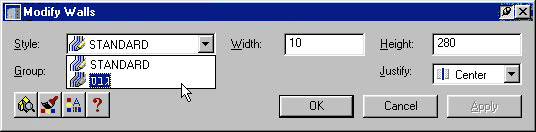
פתחו את
רשימת הסגנונות ובחרו סגנון בשם"גבס".
צאו מתיבת השיחה ב-Ok .
הפעילו שוב
את פקודת: Design >
Walls > Modify Wall
בחרו את
שלוש המחיצות
ואשרו את הבחירה ב-Enter .
קבעו גובה-140 וצאו מתיבת השיחה ב
Ok .
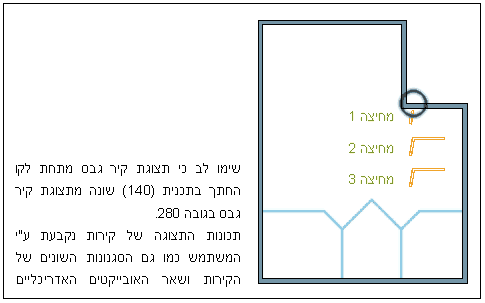
הפשירו את
שכבת " A-Furniture-G" .
את קצה
המחיצה המסומנת באיור ניתן
להאריך עד לקיר החיצוני ע"י
פקודת- Extend.
תכונות קיר
אחת
מתכונות קיר היא קביעת המפגש שלו
עם אובייקטים אחרים.
מתחו בפקודת Stretch את שני הקירות
האנכיים בחדר היועץ (advisor) אל
מעבר לקיר החיצוני של המבנה.
שימו לב כי קירות הגבס אינם 'חותכים'
את קיר הבטון וזאת משום שקיר
הגבס מוגדר כחומר 'חלש' יותר מקיר
הבטון. באופן דומה ניתן להגדיר
סדרה של חומרים נוספים: בלוקים,
עץ, חיפויים, זכוכית, אלומיניום
וכו.. כך שבעת השרטוט יוצג המפגש
בין הקירות באופן הרצוי לנו ללא
צורך בעריכה מיותרת.
החזירו את הקירות למצבם הקודם ע"י
פקודת Trim.
המרת
קיר לקיר מסך
הפעילו
פקודת: Design > Curtain Walls
> Convert wall to Curtain Wall
בחרו את
הקיר הצפוני ואשרו את הבחירה ב-Enter
.
לשאלה: <Curtain wall baseline alignment [Left/Right/Center]
<Baseline---------- ענו B.
אשרו את הסגנון המוצע בתיבת
הבחירה
לשאלה: <Erase layout geometry? [Yes/No] <N-----------
ענו Y .
הזיזו (בפקודת
Move) את קיר המסך 5 ס"מ כלפי מטה (5-,0@)
העתיקו את קיר המסך 445 כלפי מטה (445-,0@)
קירות,
סיכום
-- בתכנת ADT
הקירות הם אובייקט אדריכלי ולא
אוסף של קווים וקשתות.
-- לקירות יש תכונות וידע כיצד
להתנהג בזמן מפגש עם אובייקטים
אחרים.
-- קירות ניתן ליצור ע"י שרטוט
או ע"י המרת אובייקטים פשוטים
לקירות.
-- את תכונות היסוד של הקיר: עובי,
גובה, אורך ניתן לערוך בצורה
מהירה בחלון התכונות של אוטוקד
או ע"י פק' Wall Modify.
-- תכונות התצוגה ותכונות
ההתנהגות של קיר נקבעים בסגנון.
-- בשרטוט הנוכחי נקבעו מראש שני
סגנונות קיר בהם השתמשתם על מנת
ליצג קירות בטון וקירות גבס.
-- בנוסף לסוגים הקיר השונים ניתן
לקבוע כיצד יראה קצה קיר, לקבוע
קו תקרה וקו רצפה, להוסיף
חיפויים, חללים ועוד.
|

